
AI设计
AI 智能体提供一站式大屏设计能力,从布局设计到数据填充全程 AI 辅助,同时支持手动精细调整。
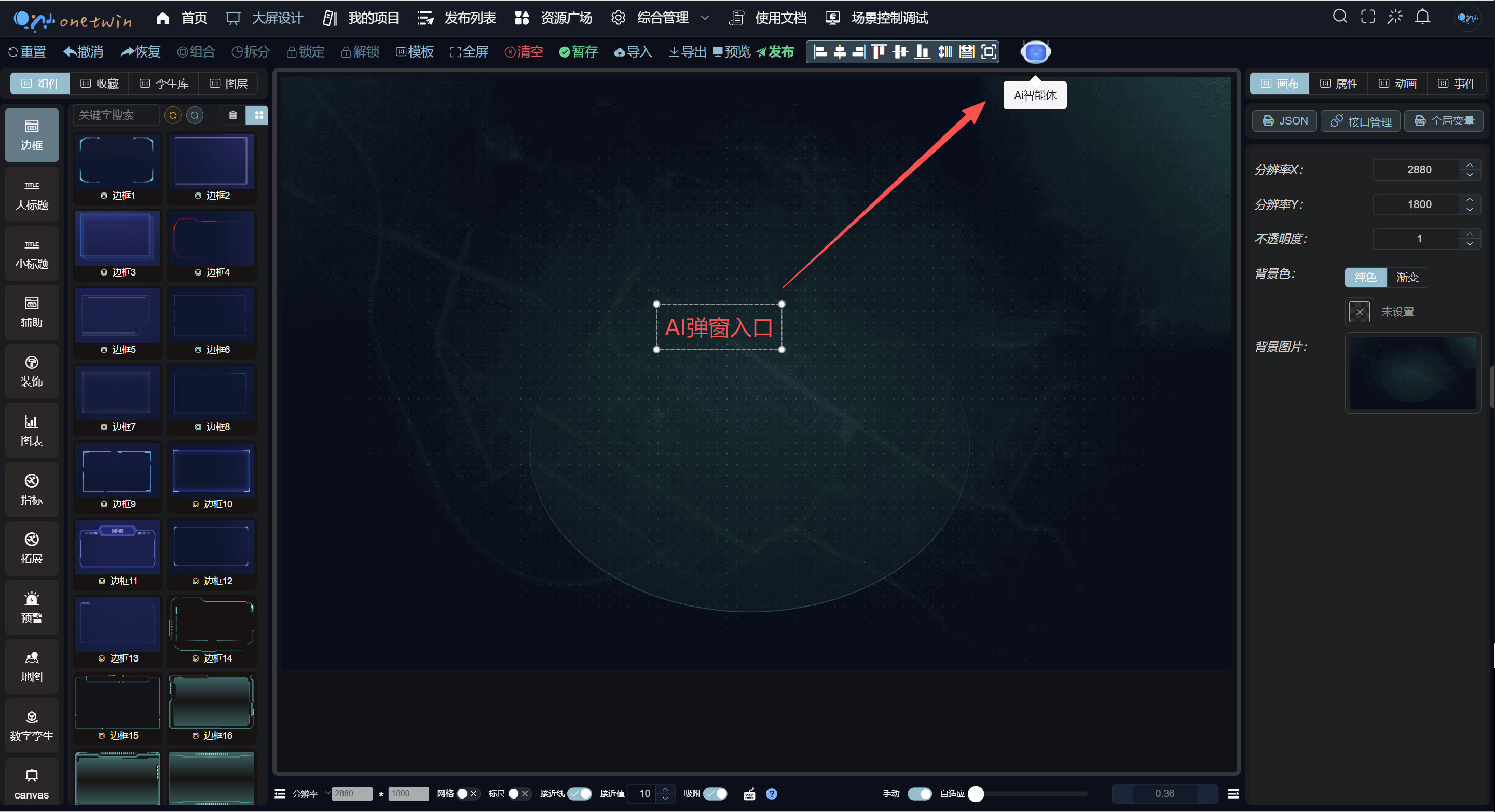
一、三种模式
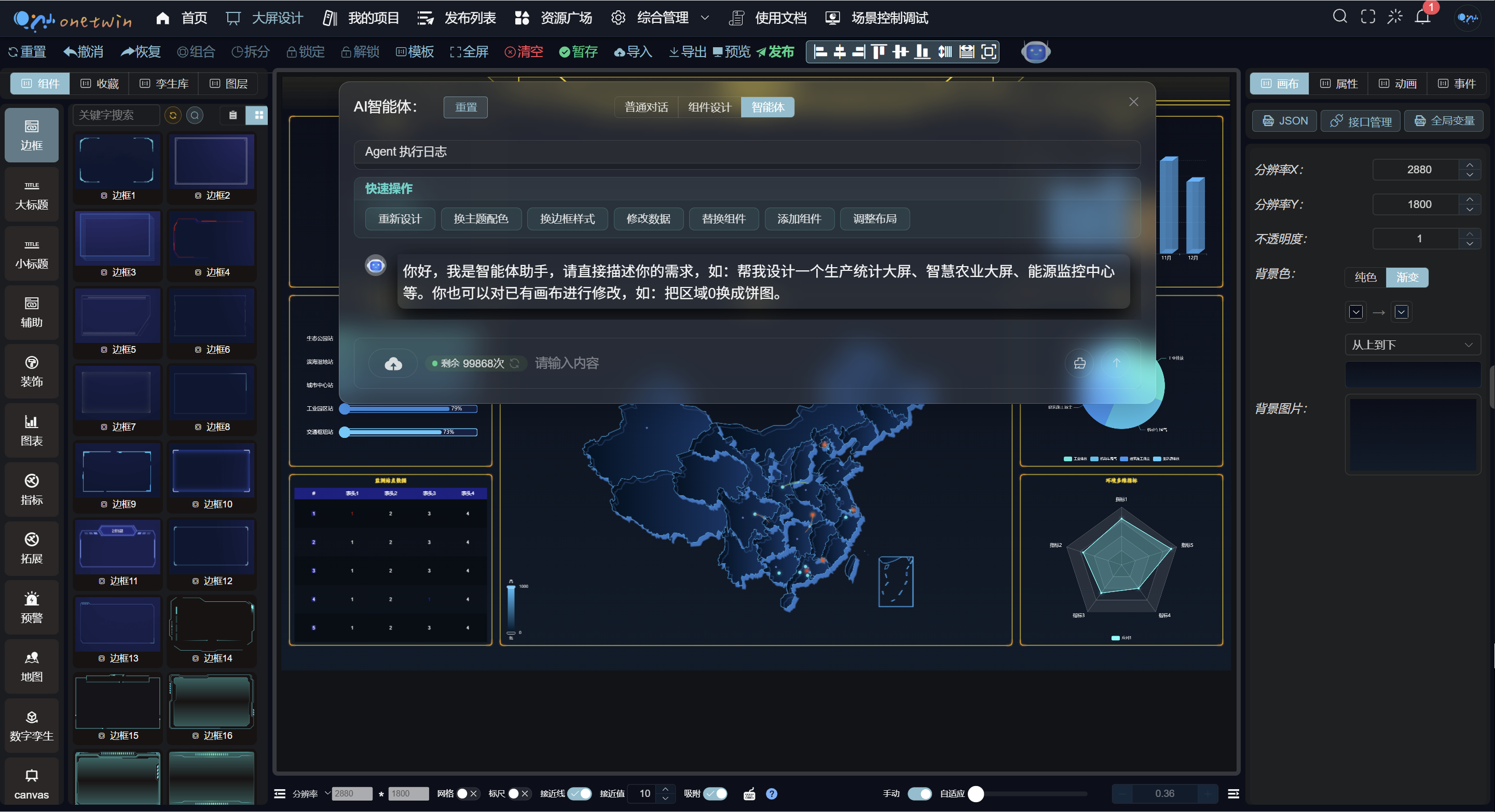
AI 面板提供三种工作模式,点击顶部 Tab 切换:
| 模式 | 说明 |
|---|---|
| 普通对话 | 通用问答,可生成自定义 HTML/ECharts 组件 |
| 组件设计 | 针对可视化组件的生成、迭代、优化 |
| 智能体 | Agent 循环执行,自动完成大屏全流程设计 |
二、智能体模式
点击右侧面板的 AI 按钮进入 AI 面板,切换到 智能体 模式。
1.快速操作
进入智能体模式后,根据画布当前状态会显示不同的快捷操作按钮:
画布为空时
| 按钮 | 说明 |
|---|---|
| 设计大屏 | 设计一个通用数据大屏 |
| 生产监控 | 设计生产监控场景大屏 |
| 智慧城市 | 设计智慧城市场景大屏 |
| 智慧园区 | 设计智慧园区场景大屏 |
| 数据运营 | 设计数据运营中心大屏 |
| 安防监控 | 设计安防监控场景大屏 |
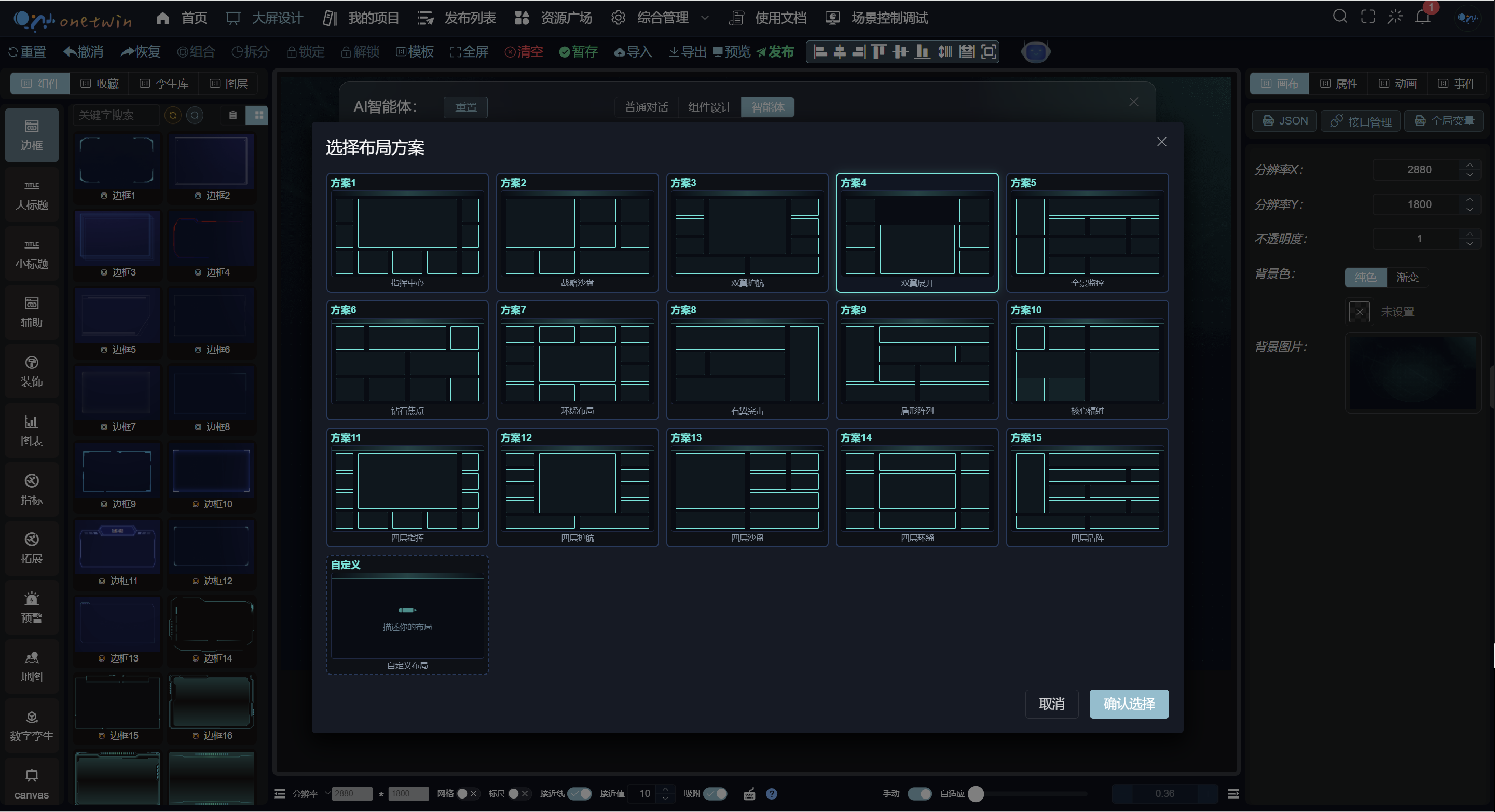
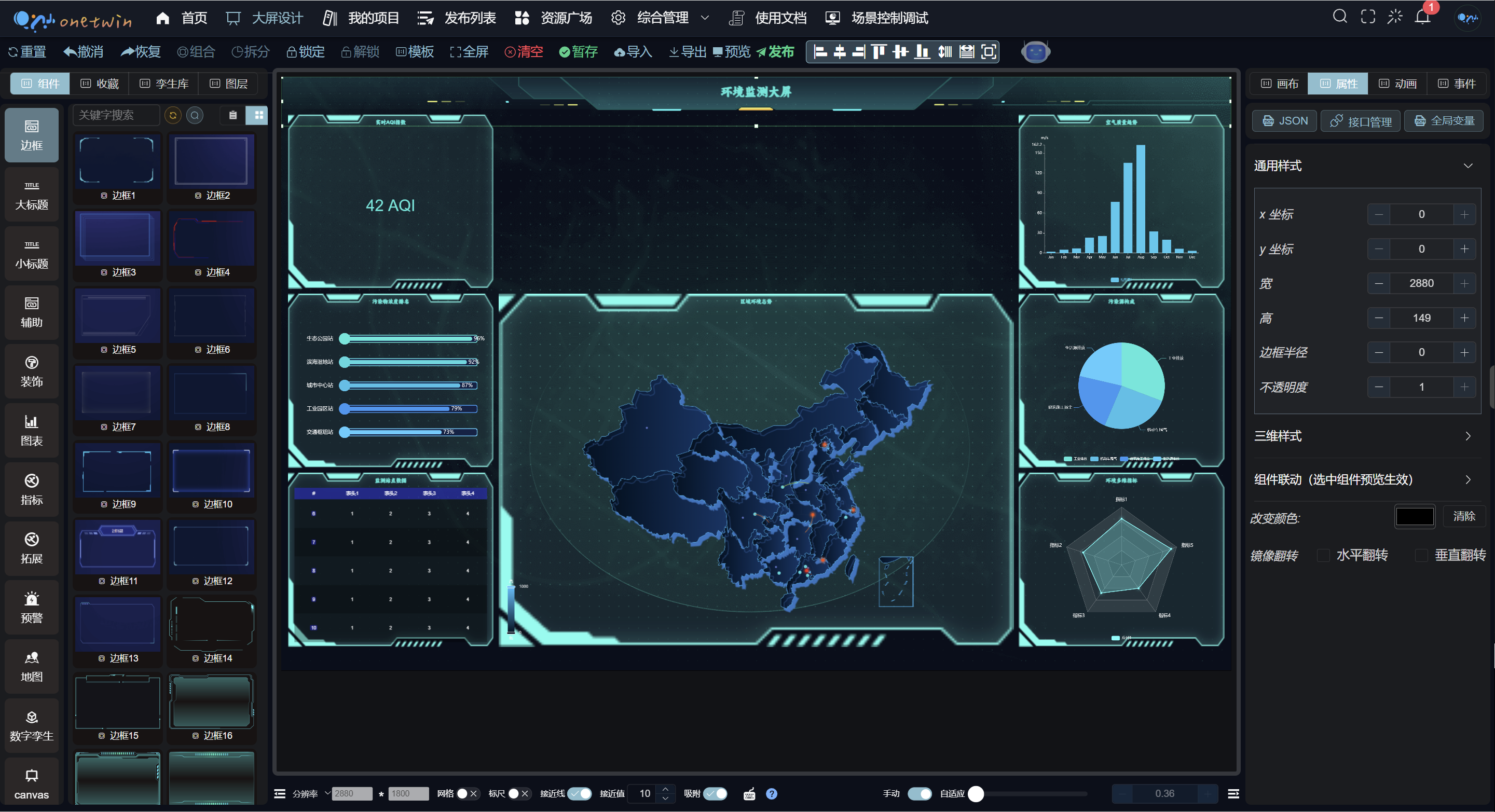
点击任意按钮,并选择一种布局方案,即可开始设计,AI 会自动完成布局、边框、组件选择和数据填充。
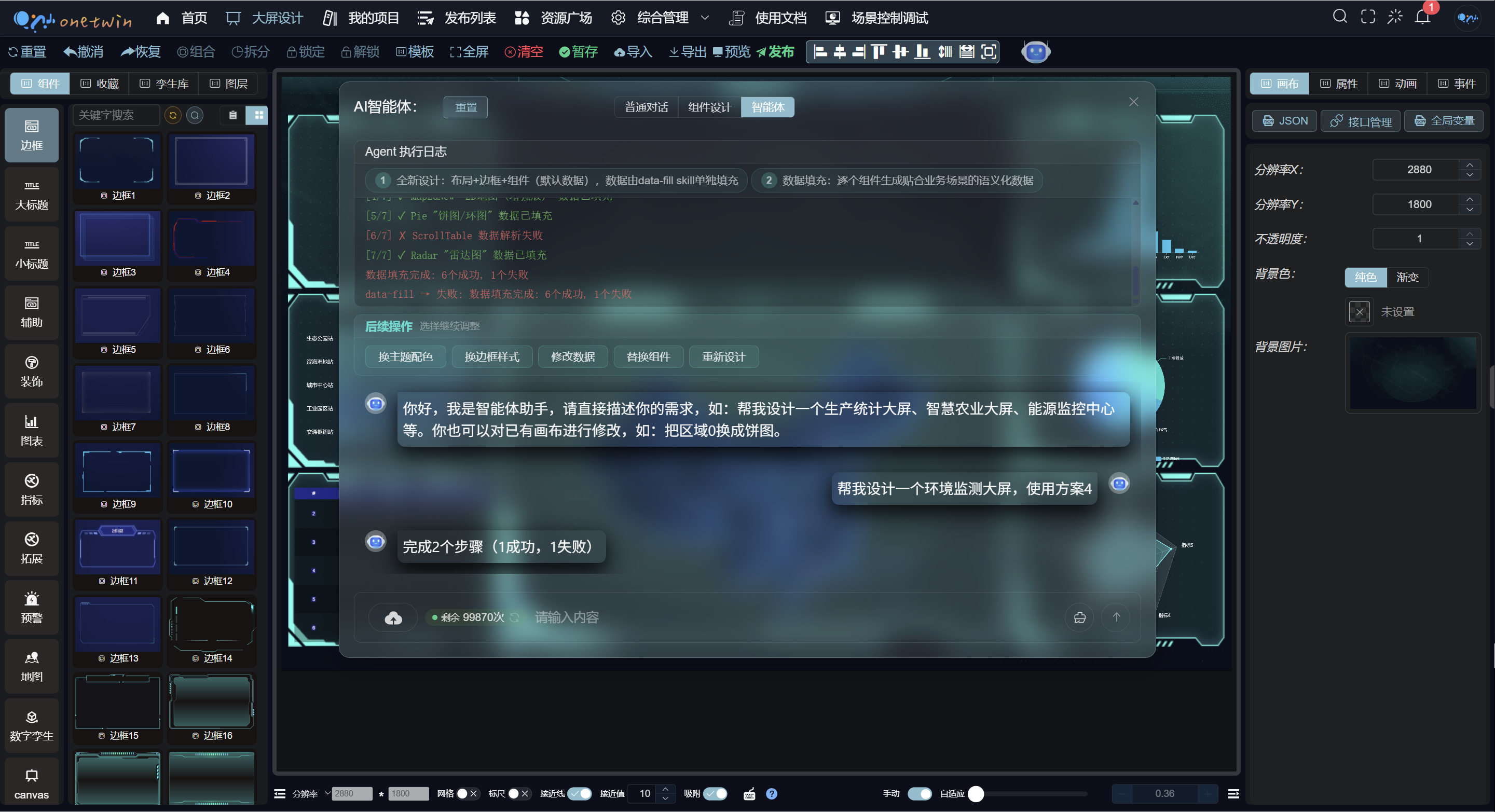
画布已有布局时
| 按钮 | 说明 |
|---|---|
| 重新设计 | 打开布局选择弹窗,重新设计整个大屏 |
| 换主题配色 | 打开主题配色弹窗,更换颜色方案 |
| 换边框样式 | AI 自动更换边框样式 |
| 修改数据 | 修改某个组件的数据 |
| 替换组件 | 弹窗选择要替换的组件 |
| 添加组件 | 添加新的业务组件 |
| 调整布局 | AI 调整现有布局 |
2.布局设计
自动设计
直接输入需求描述,例如:
帮我设计一个生产统计大屏
AI 会自动选择最合适的布局方案,完成标题、边框、组件放置和数据填充。
选择布局方案
点击 重新设计 按钮,打开布局选择弹窗:
弹窗展示 15 种预设布局方案,每个方案以缩略图形式展示布局轮廓:
| 方案 | 名称 | 特点 |
|---|---|---|
| 1 | 指挥中心 | 左右窄栏 + 中央巨屏 |
| 2 | 战略沙盘 | 左侧跨行大区 + 右侧三叠 + 底部横条 |
| 3 | 双翼护航 | 左窄三叠 + 中央大区 + 右窄三叠 + 底部横条 |
| 4 | 双翼展开 | 中央跨行 + 左右对称翼 |
| 5 | 全景监控 | 左侧窄栏 + 右侧上下分栏 |
| 6 | 钻石焦点 | 中央大区 + 四角辅助 + 底部横条 |
| 7 | 环绕布局 | 中央核心 + 四周环绕 |
| 8 | 右翼突击 | 右侧大区 + 左侧上下三段 |
| 9 | 盾形阵列 | 左侧跨行 + 右上大区 + 右下双列 + 底部横条 |
| 10 | 核心辐射 | 中央大区 + 左上右下不对称环绕 |
| 11 | 四层指挥 | 左右窄栏 + 中央巨屏(4行版) |
| 12 | 四层护航 | 左窄四叠 + 中央大区 + 右窄四叠 + 底部横条 |
| 13 | 四层沙盘 | 左侧跨行大区 + 右侧四叠 + 底部横条 |
| 14 | 四层环绕 | 中央核心 + 四周环绕(4行版) |
| 15 | 四层盾阵 | 左侧跨行 + 右上大区 + 右中双列 + 右下双列 + 底部横条 |
方案 1~10 为 3 行布局,方案 11~15 为 4~5 行布局,适合更大分辨率的大屏。
已使用过的方案会标记 已用 并半透明显示,避免重复选择。
自定义布局
布局选择弹窗右下角有 自定义 卡片(虚线边框),选中后展开文本输入框,用自然语言描述你想要的布局方式,例如:
左边一个大区域,右边上下两个小区域,底部一整条横条
AI 会根据描述自由生成布局方案。
3.主题配色
点击 换主题配色 按钮,打开主题配色弹窗:
背景主题
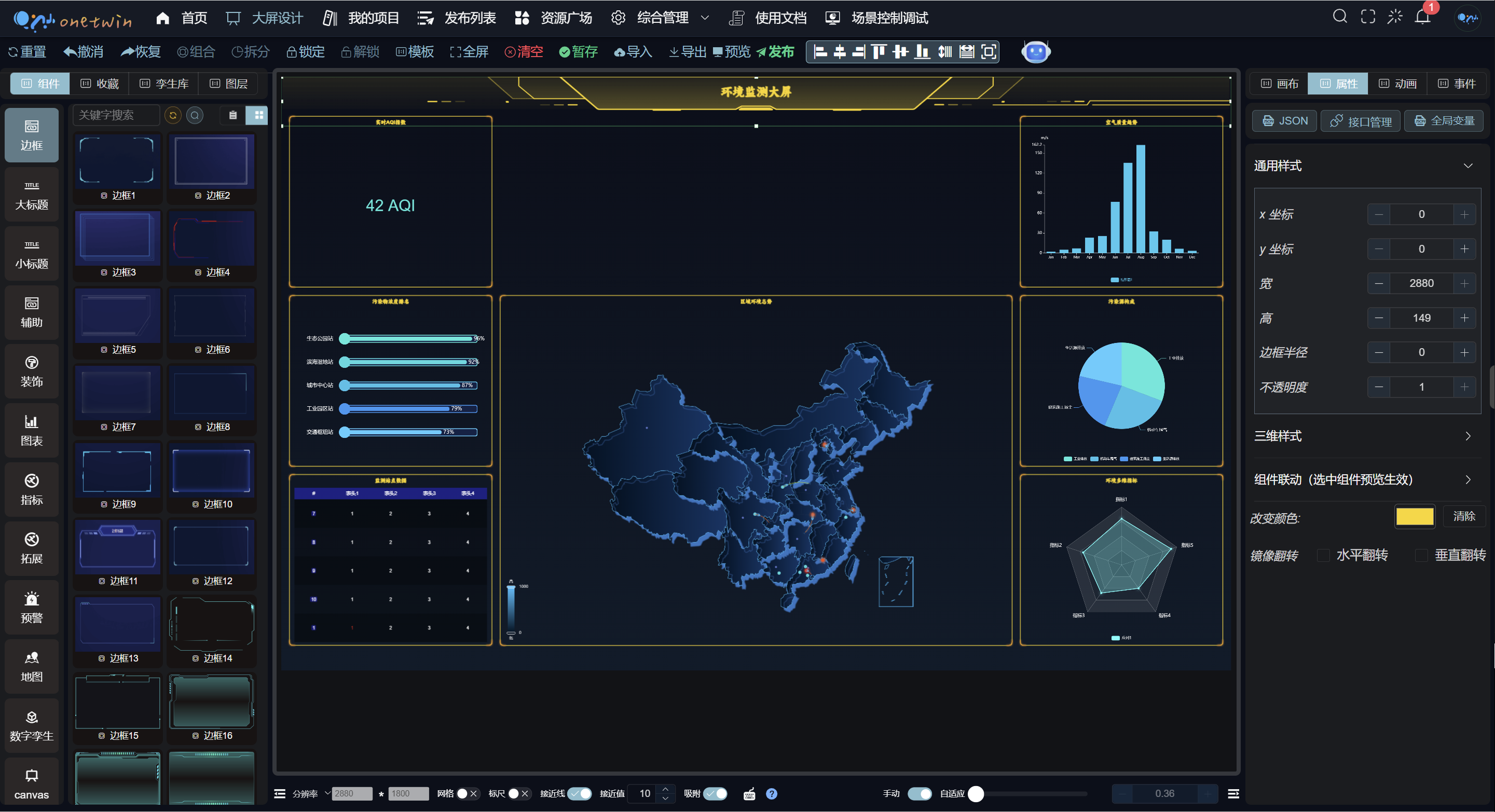
提供 12 种预设背景主题,包含线性渐变和径向渐变:
| 主题 | 说明 |
|---|---|
| 深空黑 | 从上到下深蓝渐变 |
| 暗夜蓝 | 深蓝色调渐变 |
| 深海墨 | 对角线深青渐变 |
| 暗森绿 | 深绿色调渐变 |
| 暗金棕 | 对角线暖棕渐变 |
| 暗焰红 | 深红色调渐变 |
| 暗紫夜 | 对角线紫色渐变 |
| 碳灰 | 灰色调渐变 |
| 纯黑 | 纯黑渐变 |
| 深蓝径向 | 蓝色径向渐变 |
| 深紫径向 | 紫色径向渐变 |
| 深绿径向 | 绿色径向渐变 |
边框大标题色
提供 12 种预设配色方案,控制边框、大标题和文字的颜色:
| 配色 | 主色调 | 辅色调 |
|---|---|---|
| 科技青 | #00e9db | #00c0e9 |
| 深海蓝 | #2196F3 | #1565C0 |
| 天际蓝 | #42A5F5 | #1976D2 |
| 翡翠绿 | #4CAF50 | #2E7D32 |
| 薄荷绿 | #26A69A | #00897B |
| 琥珀金 | #FFD700 | #FFA000 |
| 烈焰红 | #ff4444 | #cc0000 |
| 日落橙 | #FF9800 | #F57C00 |
| 极光紫 | #9C27B0 | #7B1FA2 |
| 玫瑰粉 | #E91E63 | #C2185B |
| 冰川白 | #B0BEC5 | #78909C |
| 柠檬黄 | #CDDC39 | #AFB42B |
背景主题和边框大标题色可独立切换,互不影响。
自定义配色
切换到 自定义 tab,可以分别配置:
- 边框/大标题颜色:主色调、辅色调
- 背景颜色:纯色或渐变模式
- 渐变模式支持双色选择 + 5 种方向(从上到下、从左到右、左上到右下、右上到左下、径向渐变)
4.后续操作
设计完成后,AI 面板底部会显示后续操作按钮,可继续调整:
| 按钮 | 说明 |
|---|---|
| 换主题配色 | 打开主题配色弹窗 |
| 换边框样式 | AI 自动更换边框样式 |
| 修改数据 | 修改组件数据 |
| 替换组件 | 弹窗选择要替换的组件,可输入描述 |
| 重新设计 | 打开布局选择弹窗,重新设计 |
5.替换组件
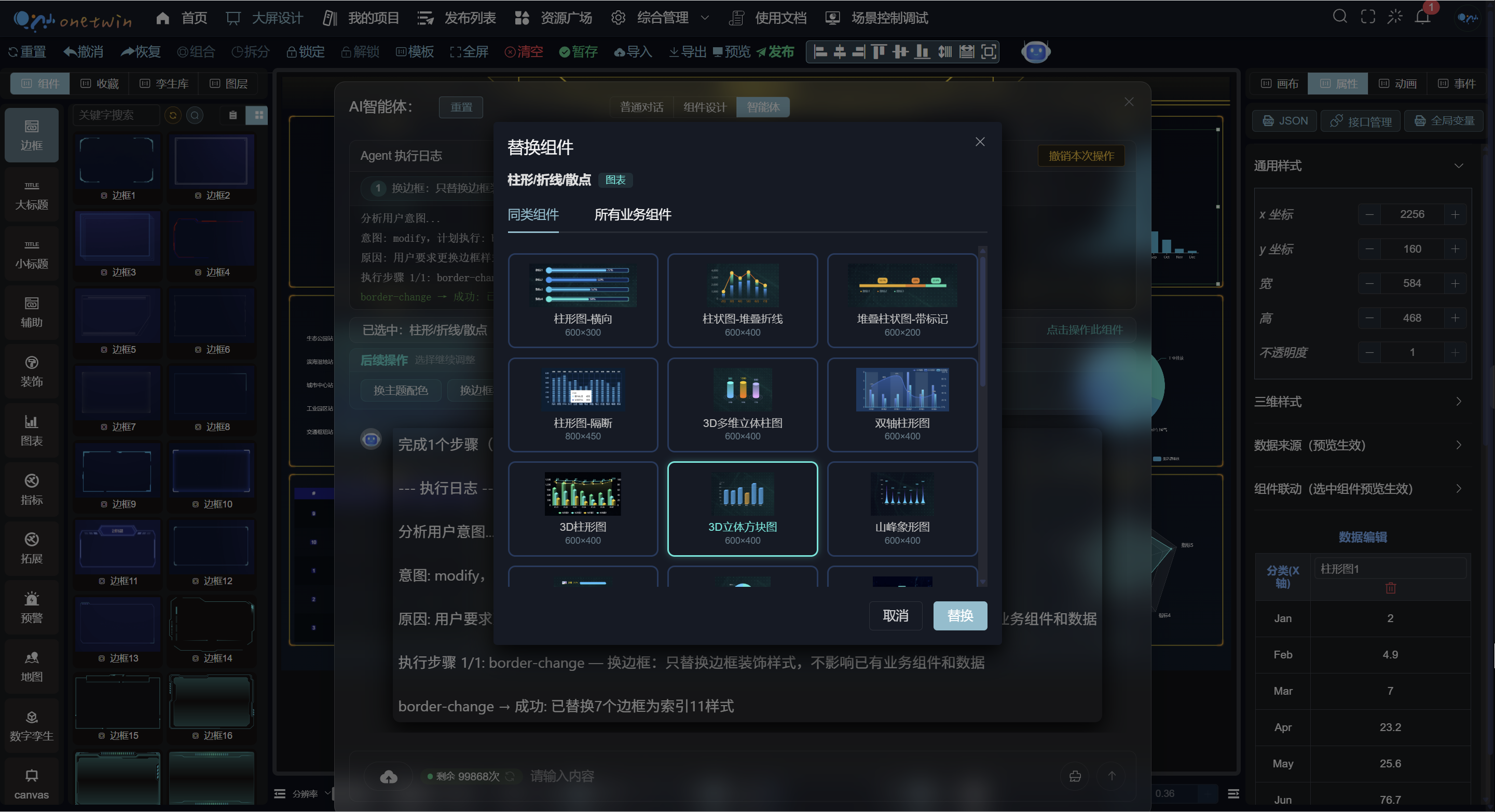
点击 替换组件 按钮,弹出替换组件对话框:
- 从下拉列表选择要替换的组件
- 可选输入想要替换成什么(如:雷达图、仪表盘、地图)
- 点击确定,AI 执行替换
6.停止执行
AI 执行过程中,输入框右侧会出现停止按钮,点击可中断当前操作。
7.撤销操作
AI 操作完成后,如果对结果不满意,可点击 撤销 按钮回退到操作前的状态。
8.场景配色规则
AI 会根据场景自动匹配配色方案:
| 场景 | 配色倾向 |
|---|---|
| 工业/生产 | 青色系 |
| 城市/交通 | 蓝色系 |
| 农业/环境 | 绿色系 |
| 金融 | 金色系 |
| 安防 | 红色系 |
| 医疗 | 蓝绿色系 |
三、组件设计模式
切换到 组件设计 模式,可生成和迭代自定义可视化组件。
1.快速创建
未选中组件时,显示 20 种图表类型快速创建卡片:
| 类型 | 类型 | 类型 | 类型 |
|---|---|---|---|
| 仪表盘 | 漏斗图 | 甘特图 | 桑基图 |
| 玫瑰图 | 雷达图 | 树图 | 矩形树图 |
| 热力图 | 关系图 | 平行坐标 | 旭日图 |
| 瀑布图 | 主题河流 | 散点图 | K线图 |
| 箱线图 | 词云 | 地图 | 3D图表 |
点击任意类型,输入补充描述,AI 生成完整 HTML/ECharts 代码并自动创建 CustomChart 组件到画布。
2.组件操作
选中组件后,根据组件类型显示不同操作:
CustomChart 组件(自编码组件)
| 操作 | 说明 |
|---|---|
| 优化代码 | AI 优化现有代码质量和性能 |
| 调整样式 | 修改配色、布局、动画等 |
| 修改数据 | 修改图表数据、文案、指标 |
| 适配修复 | 修复变形、滚动、溢出问题 |
| 数据接口 | 为组件添加 fetch 请求逻辑 |
Three / Cesium 等扩展组件
| 操作 | 说明 |
|---|---|
| 专属操作 | Three 组件的 9 个场景技能(见下方) |
| 修改数据 | 修改组件数据 |
| 调整颜色 | 提取颜色字段,实时预览 |
业务组件(系统自带组件)
| 操作 | 说明 |
|---|---|
| 修改数据 | AI 生成语义化新数据 |
| 调整颜色 | 提取颜色字段,实时预览 |
| 同类替换 | 替换为同类别的其他组件 |
3.设计技能
组件设计模式包含 7 个设计技能,AI 根据意图自动分发:
| 技能 | 触发关键词 | 说明 |
|---|---|---|
| generate | 生成/创建/做一个 | 生成新组件 |
| iterate | 修改/调整/改一下 | 迭代修改现有组件 |
| optimize | 优化/改进/提升 | 代码优化 |
| style-adjust | 样式/颜色/配色/布局 | 样式调整 |
| data-change | 数据/数值/文案 | 数据修改 |
| resize-adapt | 变形/溢出/滚动/适配 | 尺寸适配 |
| api-config | 接口/API/请求/fetch | API 接口配置 |
四、Three.js 场景 AI 控制
在组件设计模式下选中 Three 组件,可使用 9 个场景 AI 技能:
| 技能 | 说明 |
|---|---|
| scene-preset | 场景预设(工业/城市/自然等风格一键应用) |
| skybox | 天空盒配置 |
| light | 灯光调整 |
| camera | 相机参数 |
| fog | 雾效配置 |
| postprocess | 后处理效果 |
| model-visibility | 模型显隐控制 |
| animation | 动画控制 |
| shader | 着色器特效 |
点击对应技能后,AI 自动分析当前场景并生成配置参数,通过对话框确认后应用。
五、普通对话模式
通用问答模式,支持自然语言交互。
- 如果 AI 响应中包含 HTML 代码,会自动创建 CustomChart 组件到画布
- 支持多轮对话,保留历史上下文
六、画布属性面板中的渐变背景
在左侧画布属性面板中,背景色配置已支持渐变模式:
- 选择 渐变 模式
- 设置两个颜色
- 选择渐变方向
- 实时预览效果
七、AI 额度
说明
- 每个用户有独立的 AI 调用额度
- 额度用尽后需联系管理员充值
- 管理员可在 综合管理 > 用户管理 中设置用户额度