快速开始
功能目录
大屏设计
说明
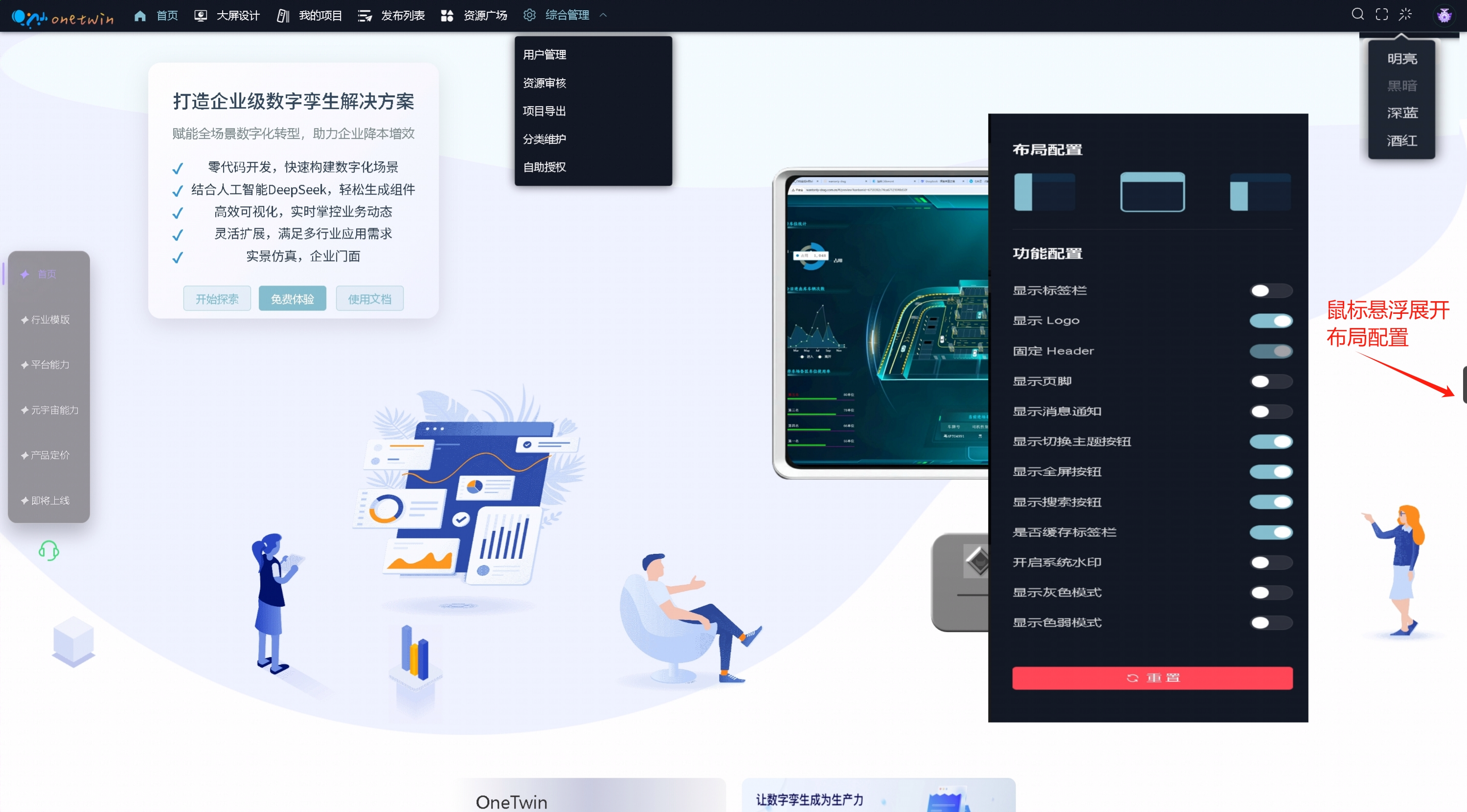
大屏设计是整个平台的核心功能:
- 左侧是组件区域,可以操作:组件、收藏夹、孪生库、图层。
- 中间是画布区,通过鼠标将左侧组件拖入中间画布中组合成需要的看板。
- 右侧是属性区域,控制组件的属性、事件、动画、接口等等
- 顶部和底部是功能区
多主题切换
说明
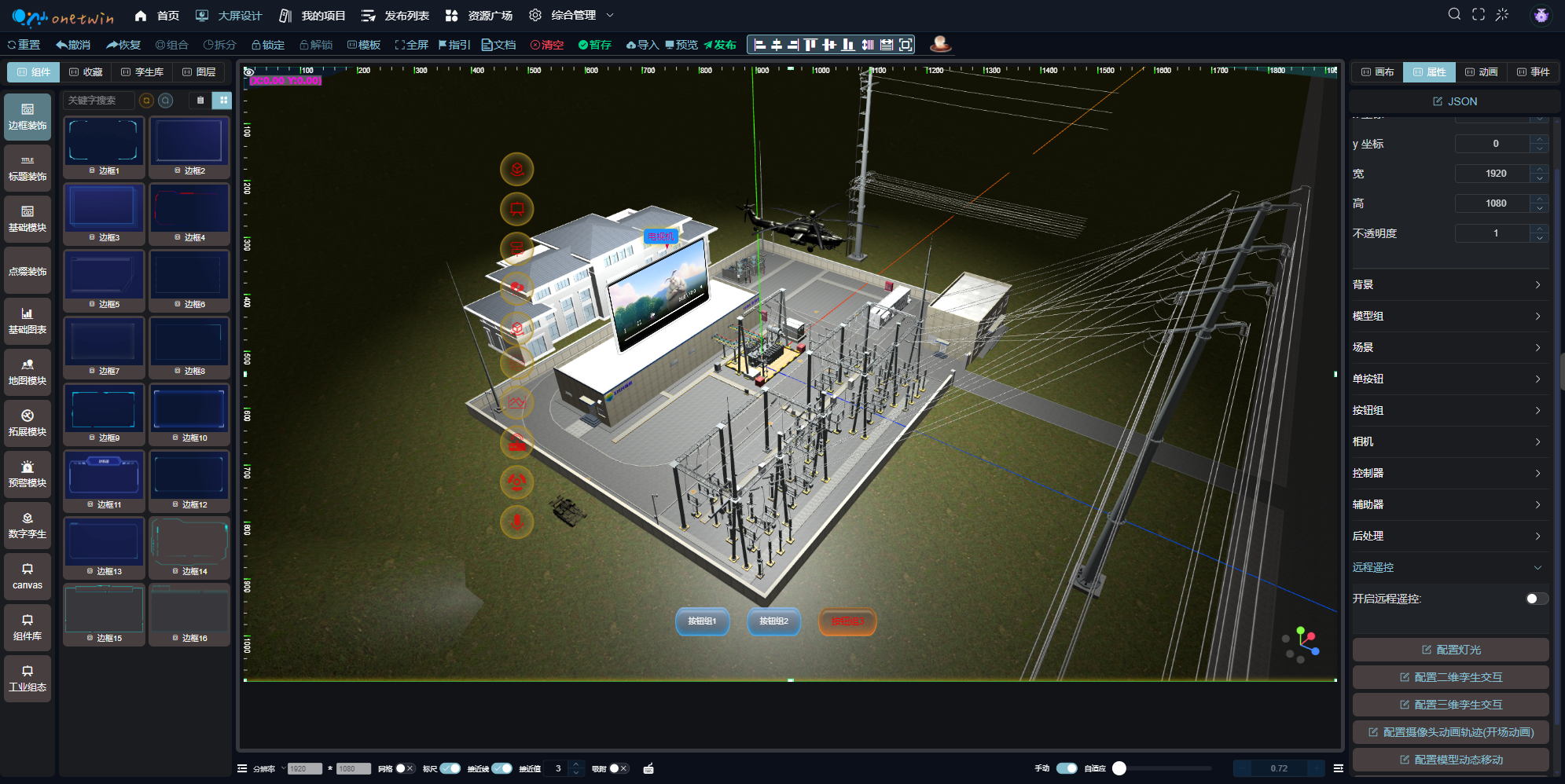
- 提供四种主题模式,入口:右上角:主题切换。
明亮:
黑暗:
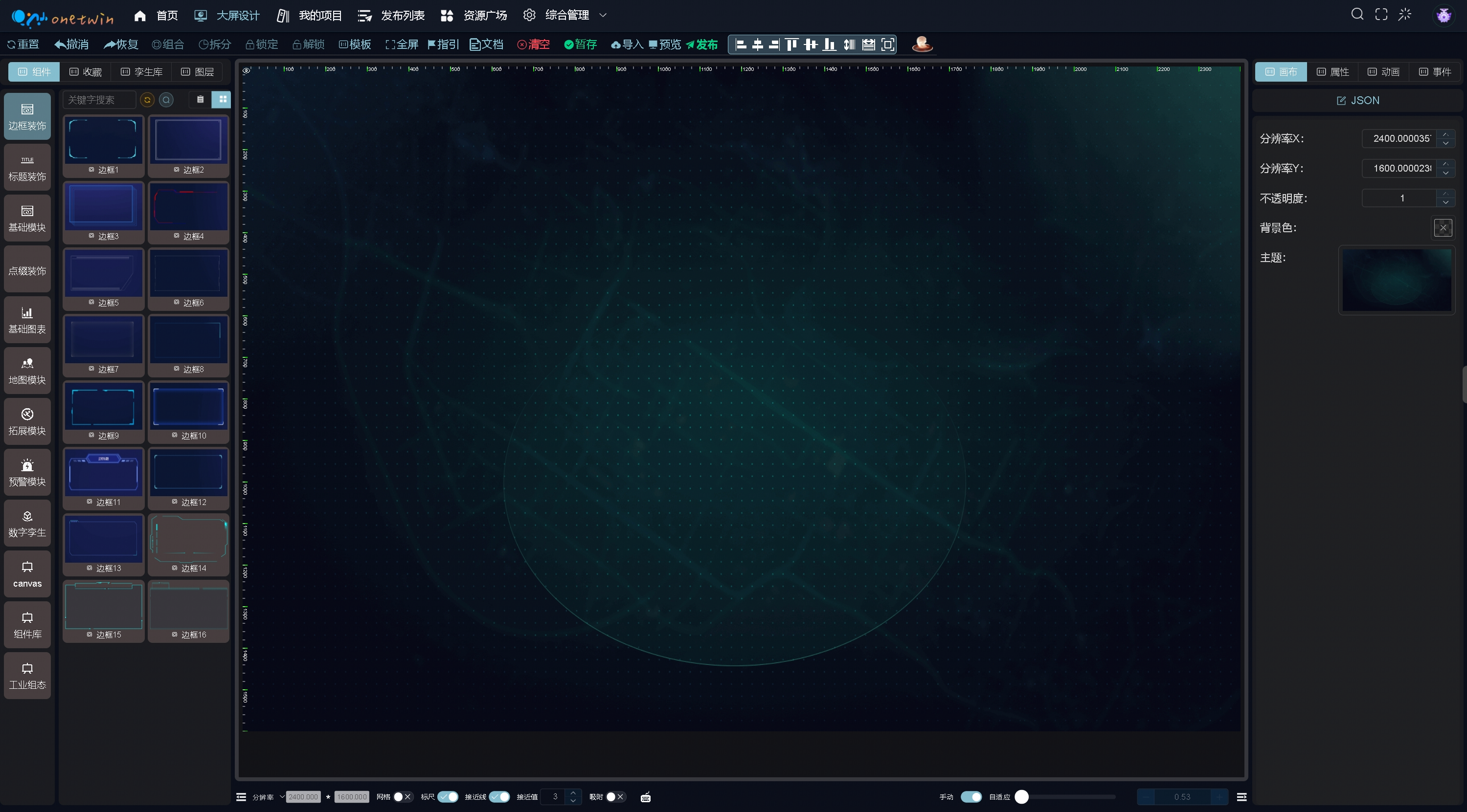
深蓝:
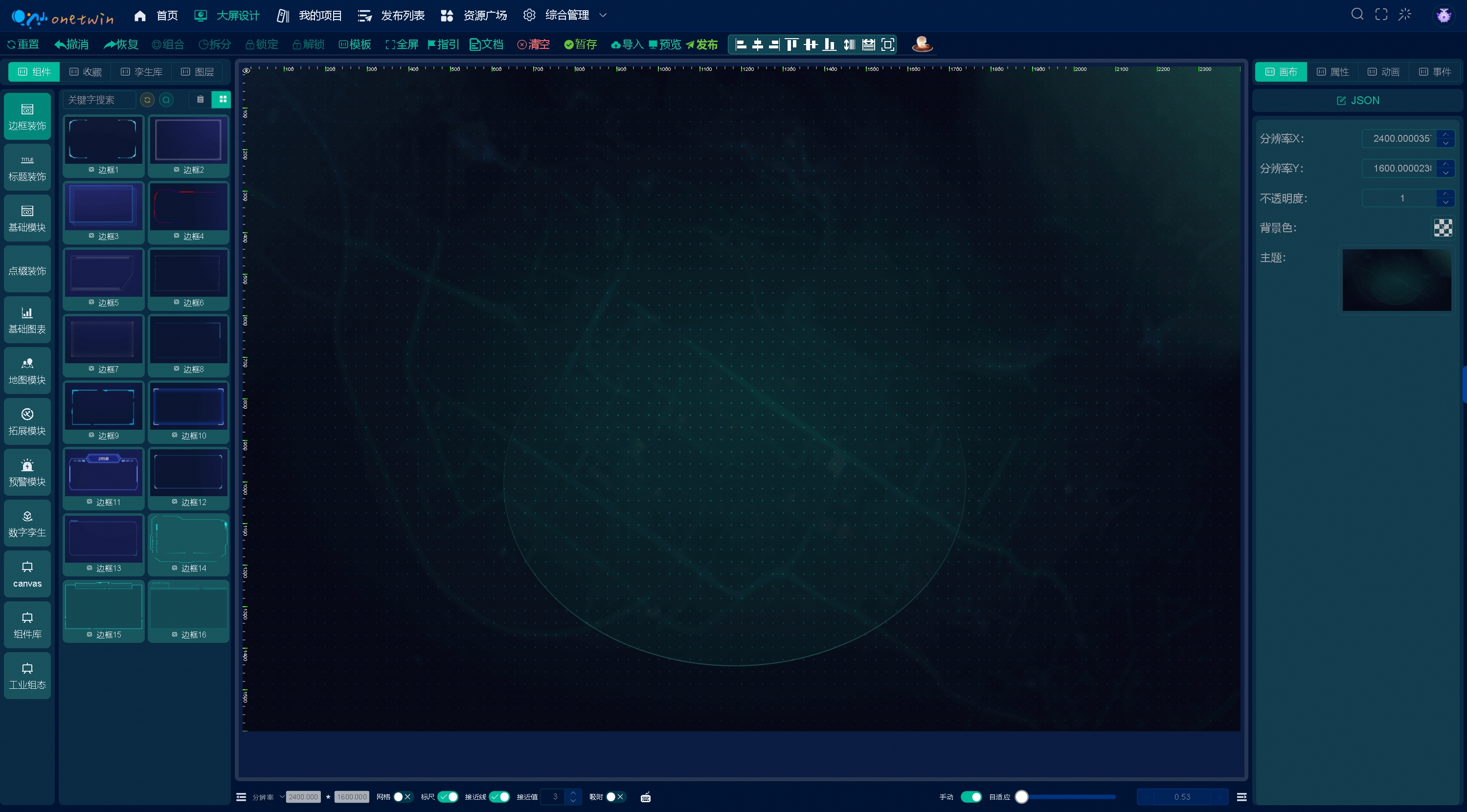
酒红:
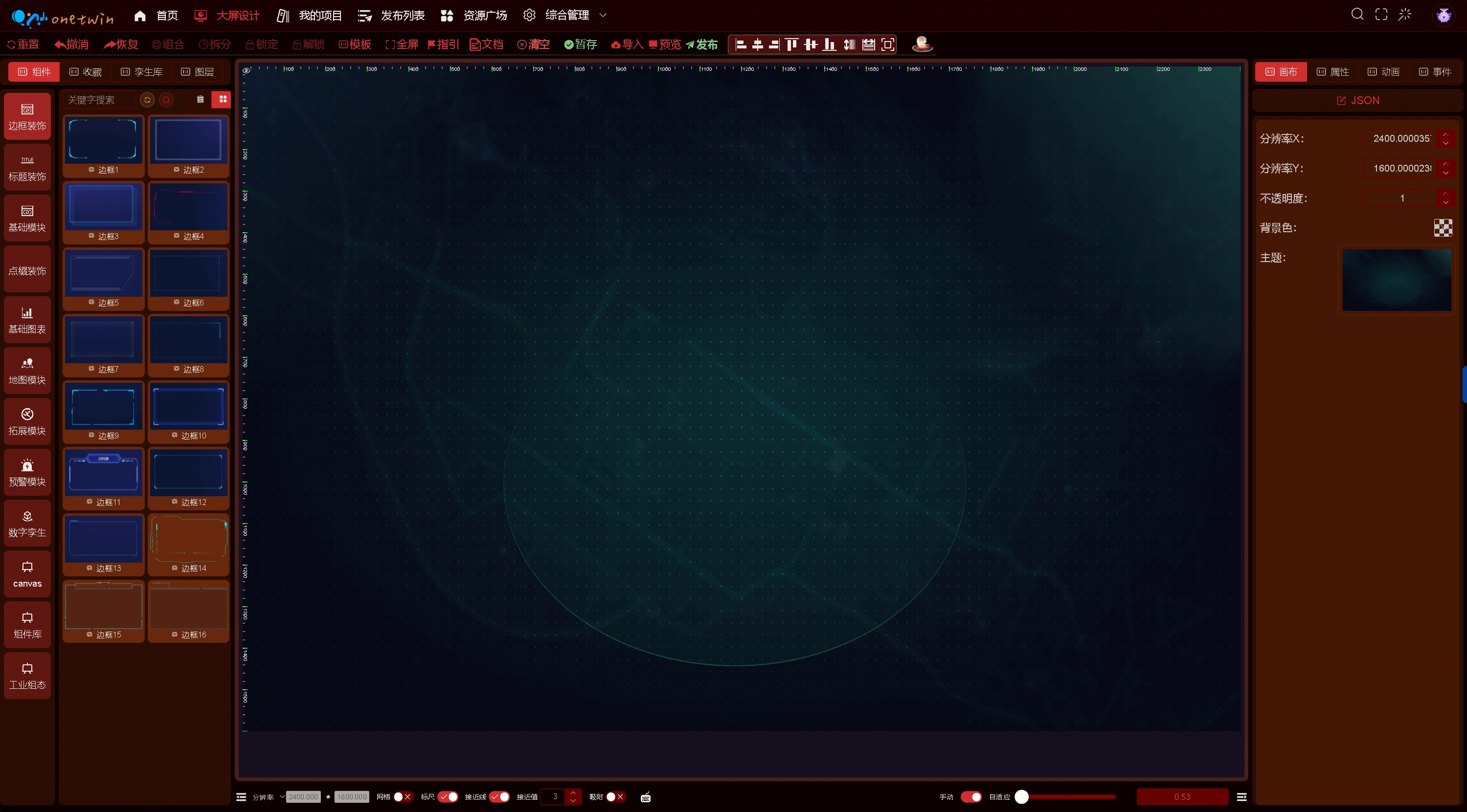
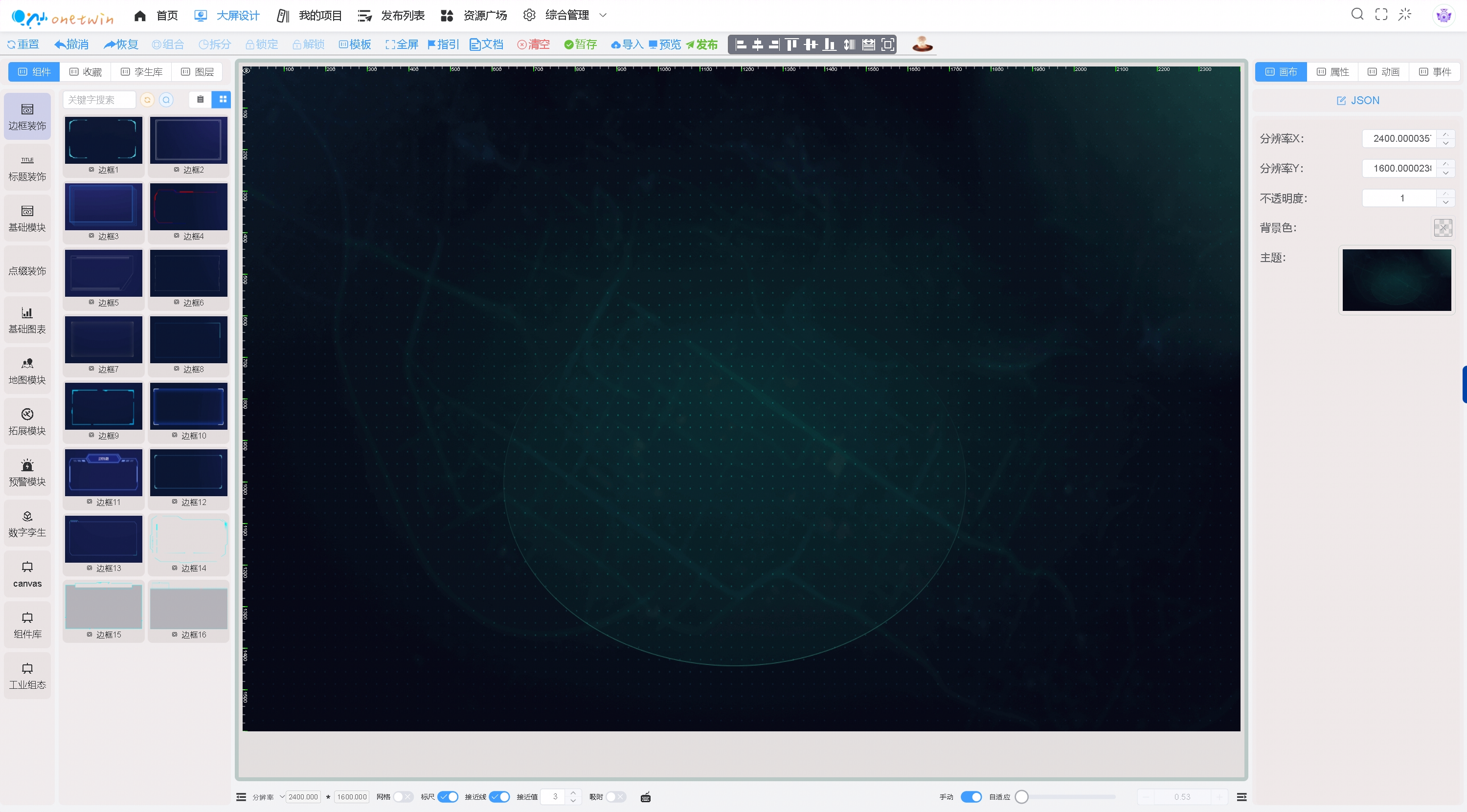
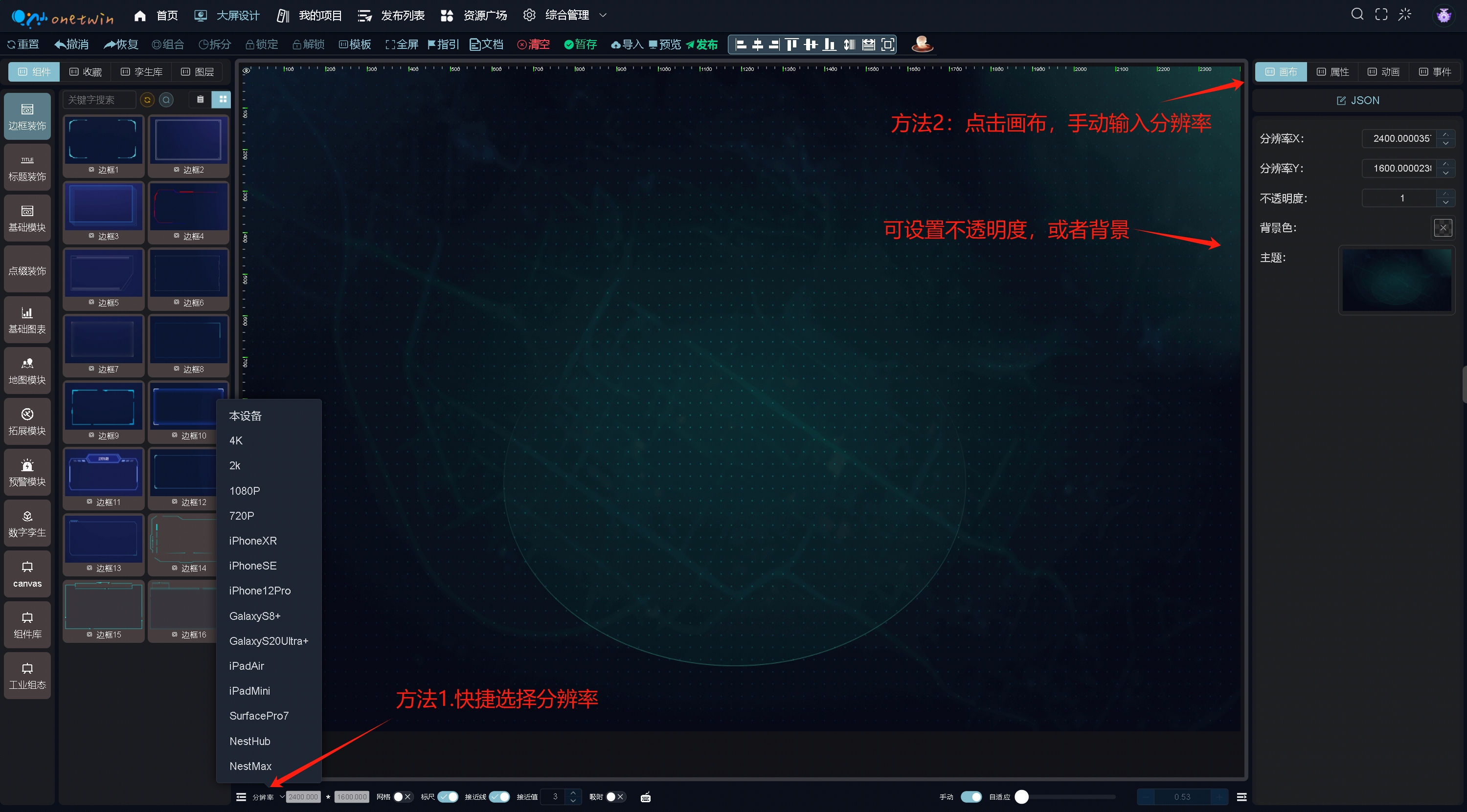
设置画布分辨率和背景
说明
- 确定好实际展示的大屏尺寸之后,最好根据屏幕分辨率来设计。(虽然支持自适应算法,但是结合实际尺寸才能达到最佳效果,包括计算布局)
- 如果无法确定定具体尺寸,则可以估算长宽比来设置分辨率,后续切换会自动计算组件,比例差距不大将几乎没有效果差
- 好的背景图片将达到意想不到的的效果
组件拖拽到画布
注意
- 左边栏拖拽组件
- 组件不可拖拽到画布外
- 拖拽到画布中的组件有层级,最后drag的组件层级最高,不透明的话会遮挡低层组件(图层栏可以修改组件层级)
- 结合顶部的工具操作更便捷(居左、居右、置顶、置底、垂直居中、水平居中、横向铺满、全屏铺满)
使用模板
说明
- 使用模板能够快速生成一个完整的看板
- 非管理员只能维护我的模板,可以使用公共模板但是无法维护。
- 模板维护路径:资源广场/项目模板
使用
- 1.顶部点击【模板】
- 2.选择模板大类我的模板或者公共模板,再挑选自己需要的模板,点击确定即可应用
预览
说明
- 实时预览效果能更好的做大屏设计和改动,提供三种预览模式
- 预览(自适应):会根据屏幕分辨率进行自适应,撑满整个窗口,发布生产之后已此模式展示
- 预览(原尺寸):维持原始尺寸,不会进行自适应,超出使用滚动条查看,个人电脑和实际大屏分辨率差距过大的时候必须用原尺寸来查看效果,否则实际上生产大屏后会有出入
- 预览(横向铺满):维持实际长宽比,横向铺满展示,实际看到效果与真实大屏一致,只是尺寸等比例缩小了
发布
说明
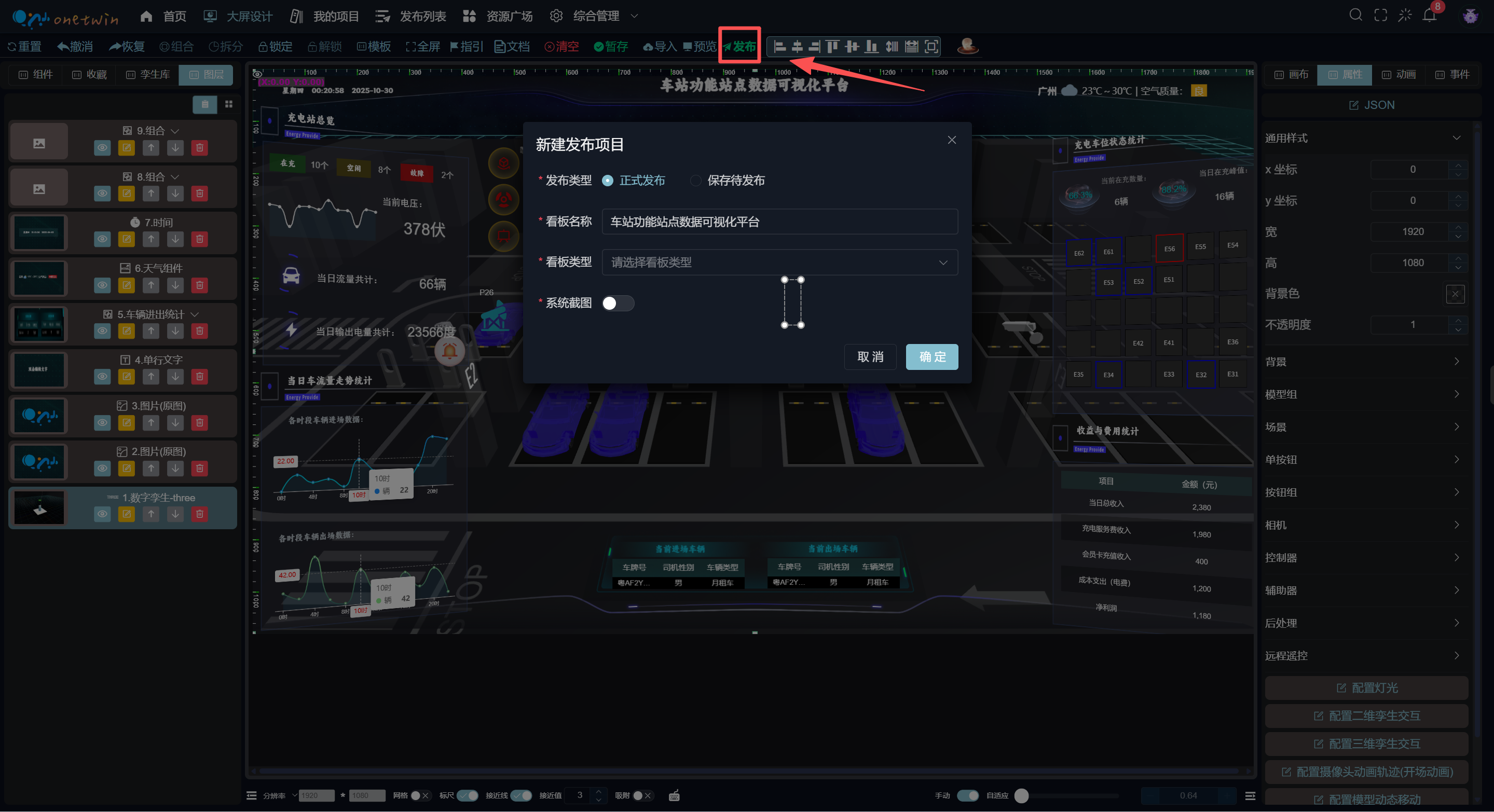
- 暂存按钮只会缓存在浏览器本地,不会上传到服务器,发布按钮会上传到服务器
- 正式发布:正式发布的看板才能在菜单发布列表看到,非管理员账户只能看到发布列表菜单,不能看到项目列表,才可以去发布公告通知
- 保存待发布:保存待发布之后出现在我的项目菜单中
- 系统截图:发布成功之后会自动生成截图,部分组件无法生成截图(如:栾生three组件),请自行查看效果,自己上传截图替换