
资源广场
资源广场概览
说明
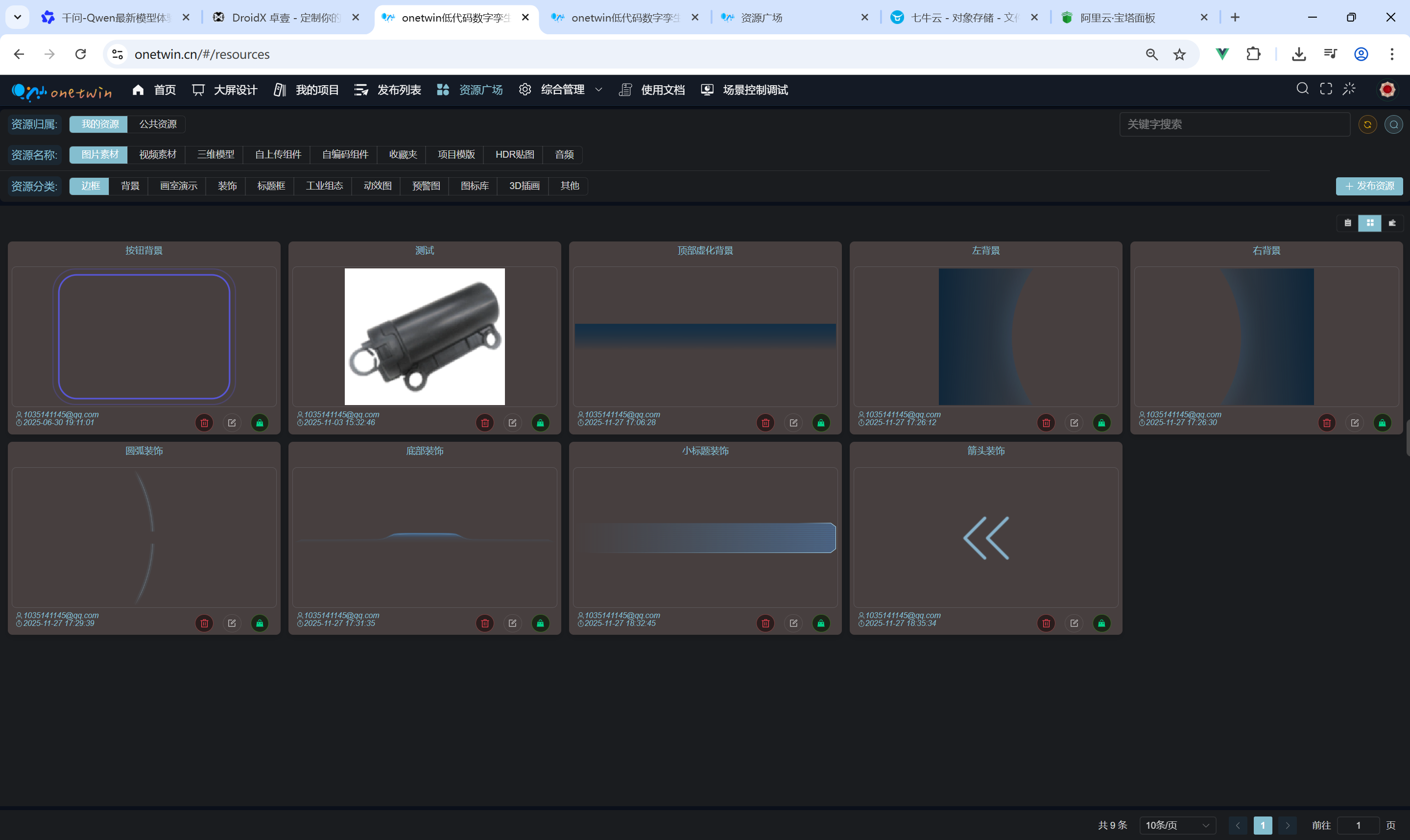
资源广场是平台中所有可视化资源的集中管理与共享中心,支持用户上传、分类、搜索、预览和发布各类设计素材,包括图片、视频、3D模型、边框、背景、装饰元素等。
- 左上角可切换“我的资源”与“公共资源”,实现个人与团队资源共享。
- 顶部标签栏支持按资源类型筛选(如图片素材、视频素材、三维模型等)。
- 中间区域为资源展示区,以卡片形式呈现,支持缩略图预览、操作按钮(删除、编辑、贡献)。
- 右上角提供“发布资源”按钮,用于将当前选中的资源发布至指定分类。
资源分类与筛选
说明
资源广场支持多维度分类与快速筛选:
- 资源名称:支持按资源类型筛选,如“图片素材”、“视频素材”、“三维模型”、“自上传组件”、“音频”等。
- 资源分类:支持按使用场景分类,如“边框”、“背景”、“画室演示”、“装饰”、“标题框”、“工业组态”、“动态图”、“预置图”、“图标库”、“3D插画”、“其他”。
- 搜索功能:在右上角“关键字搜索”输入框中输入关键词,快速查找目标资源。
资源卡片操作
每个资源卡片包含以下信息与操作:
- 缩略图:显示资源预览图,支持点击放大查看。
- 名称与描述:显示资源名称及上传者信息(如
A.1035141145@qq.com)和上传时间。 - 操作按钮:
- 🔴 删除:移除该资源(需确认)。
- 📝 编辑:修改资源名称或描述(部分资源支持)。
- 🟢 贡献:将自己的资源贡献给公共资源获得积分,由管理员审核后方可移步公共资源。
✅ 注意:发布操作仅对当前选中的分类有效。例如,若当前选中“边框”分类,则点击“发布”按钮会将资源发布到“边框”类别下。
发布资源
使用说明
- 在顶部选择需要发布的资源分类(如“边框”、“背景”、“装饰”等)。
- 找到需要发布的资源卡片。
- 点击卡片右下角的 “发布”按钮。
- 系统将自动将该资源发布至当前选中的分类,并同步更新资源状态。
- 发布成功后,资源将在“发布列表”中可见(非管理员只能发布到个人资源)。
注意
- 发布前请确保资源命名规范、内容清晰、符合项目需求。
- 已发布的资源可直接修改。
- 非管理员用户只能发布“我的资源”,无法发布“公共资源”。
资源管理与协作
协作说明
- 我的资源:仅本人可见与管理,适合存放私有素材。
- 公共资源:团队成员可查看与使用,适合共享通用组件与模板。
- 管理员可在“综合管理”中配置资源权限与审核机制。
- 支持批量操作(未来版本规划)。
常见问题
Q:为什么我无法发布资源?
A:请检查是否已登录账号,且当前选中的是“我的资源”标签。非管理员用户无法发布“公共资源”。
Q:发布后资源在哪里查看?
A:发布成功后,可在“发布列表”菜单中查看已发布的资源。同时,其他用户也可在“公共资源”中搜索并使用。
总结
资源广场是提升大屏设计效率的关键模块,通过统一管理与高效分发资源,帮助团队实现标准化、复用化的设计流程。合理利用分类、搜索与发布功能,可显著提升协作效率与项目一致性。