
进阶技巧
辅助工具
提示
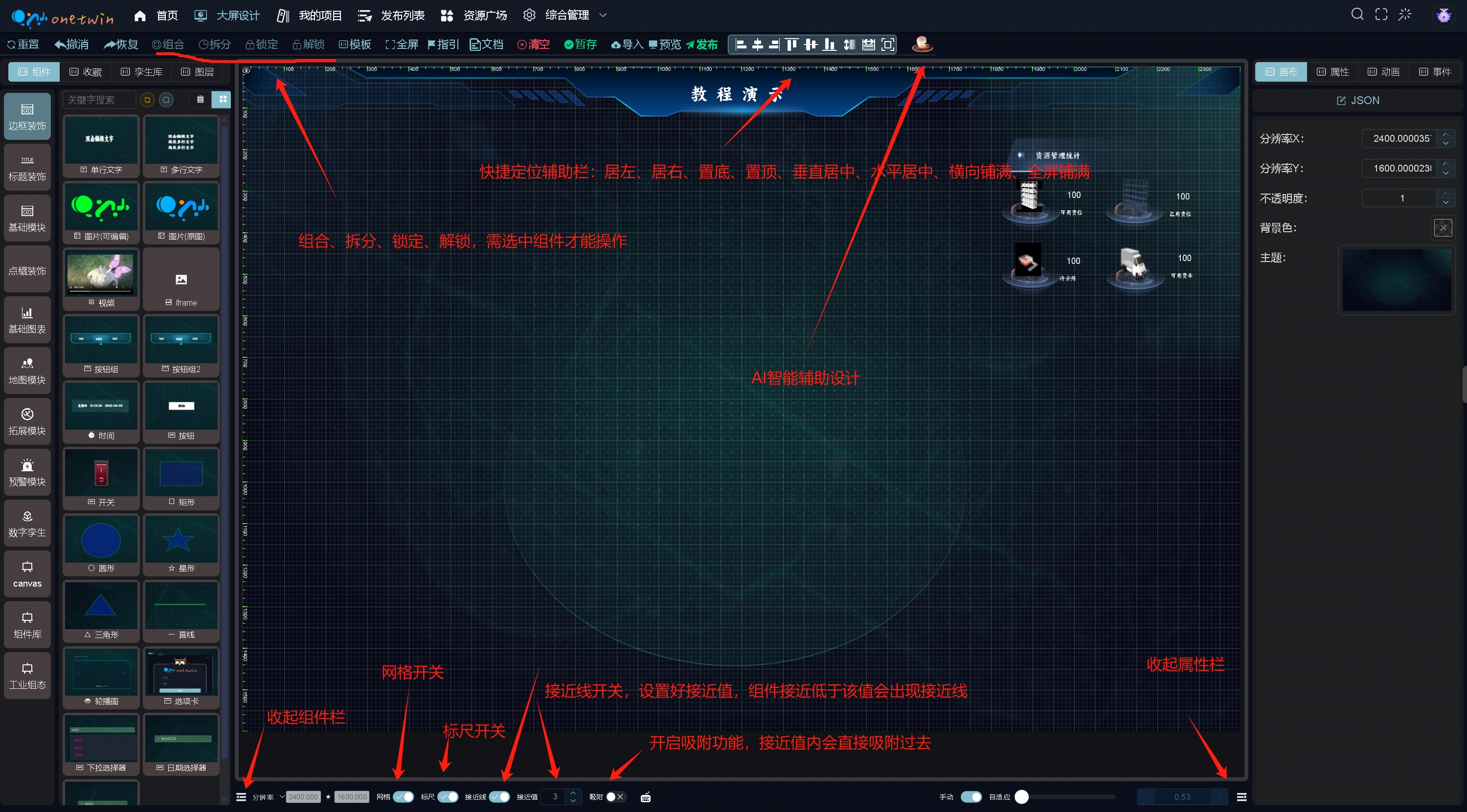
- 当拖动组件到画布之后,结合辅助工具栏将等大大提高效率
- 支持快速:居左、居右、置顶、置底、垂直居中、水平居中、横向铺满、全屏铺满
- 使用示例:拖出一个标题装饰组件-置顶-横向铺满,即可实现顶部的装饰铺满,无需手动拉满
- 网格与标尺辅助能帮助更精准布局
- AI辅助支持文字描述或者UI图片生成组件
局部缩放微调
提示
- 当需要更精细的对齐,如对齐边框,则可以局部缩放
- 操作方式1:鼠标指针放在画布中 shift 按住不动 + 鼠标滚轮
- 操作方式2:画布右下角切换为手动,调整滑块
- 还原:画布右下角切换为自适应
二维组件设置三维效果
提示
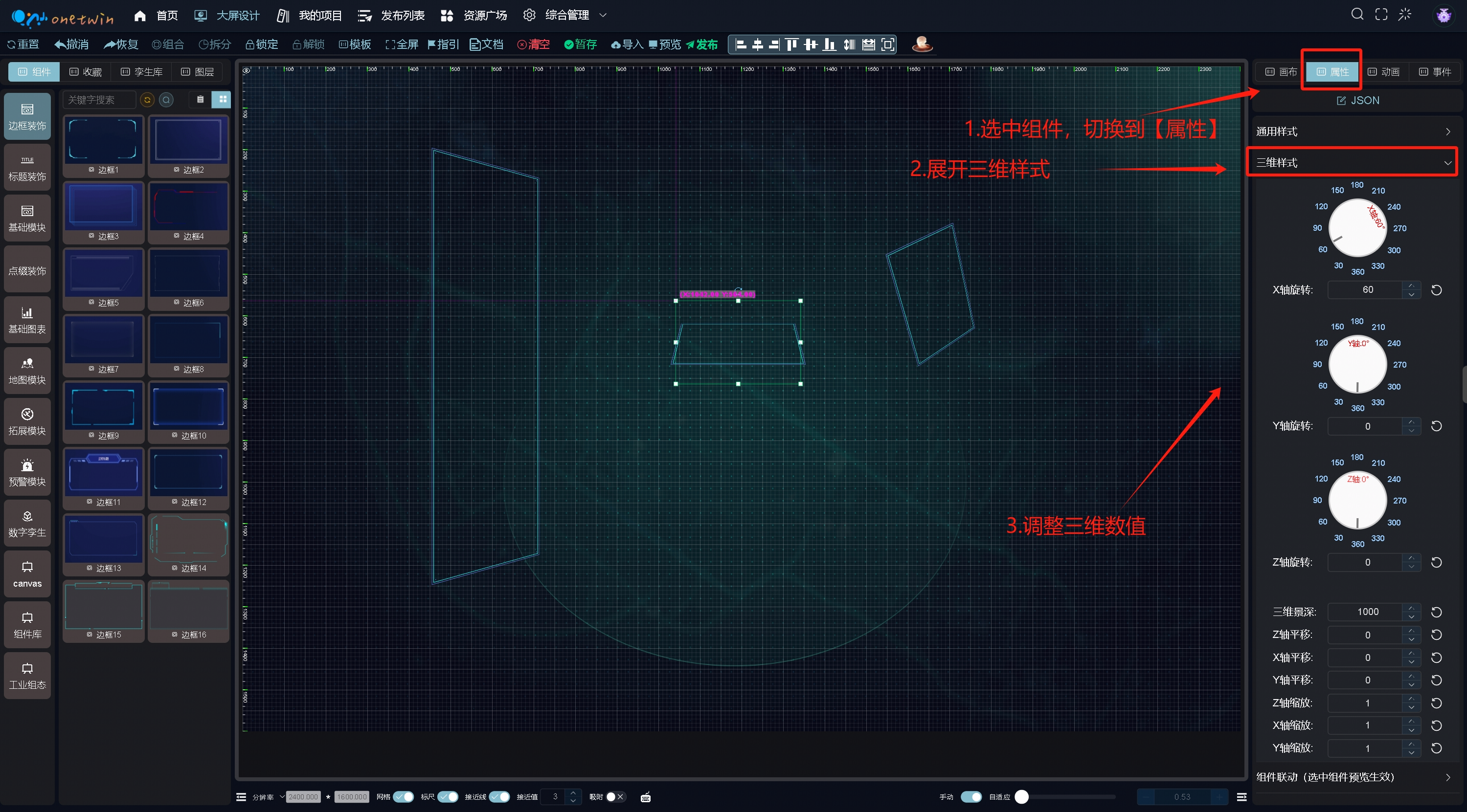
- 二维组件也可展示出三维的效果
- 1.选中需要三维效果的组件,切换到【属性】
- 2.展开【三维样式】
- 3.设置三维数值
组合与拆分
提示
- 多个组件组合成一个组件能更加模块化的管理和操作看板
- 鼠标左键从画布空白处可以框选(按住 ctrl 键可忽略组件事件遮挡),框选完成可点击左上角即可完成组合
- 组合后默认命名组合,可以重命名,方便后续区分,组合组件可以展开单个去编辑
- 组合框选根据边缘化算法,在边缘附近,切几乎全覆盖的组件将被框选
锁定、解锁、隐藏组件
提示
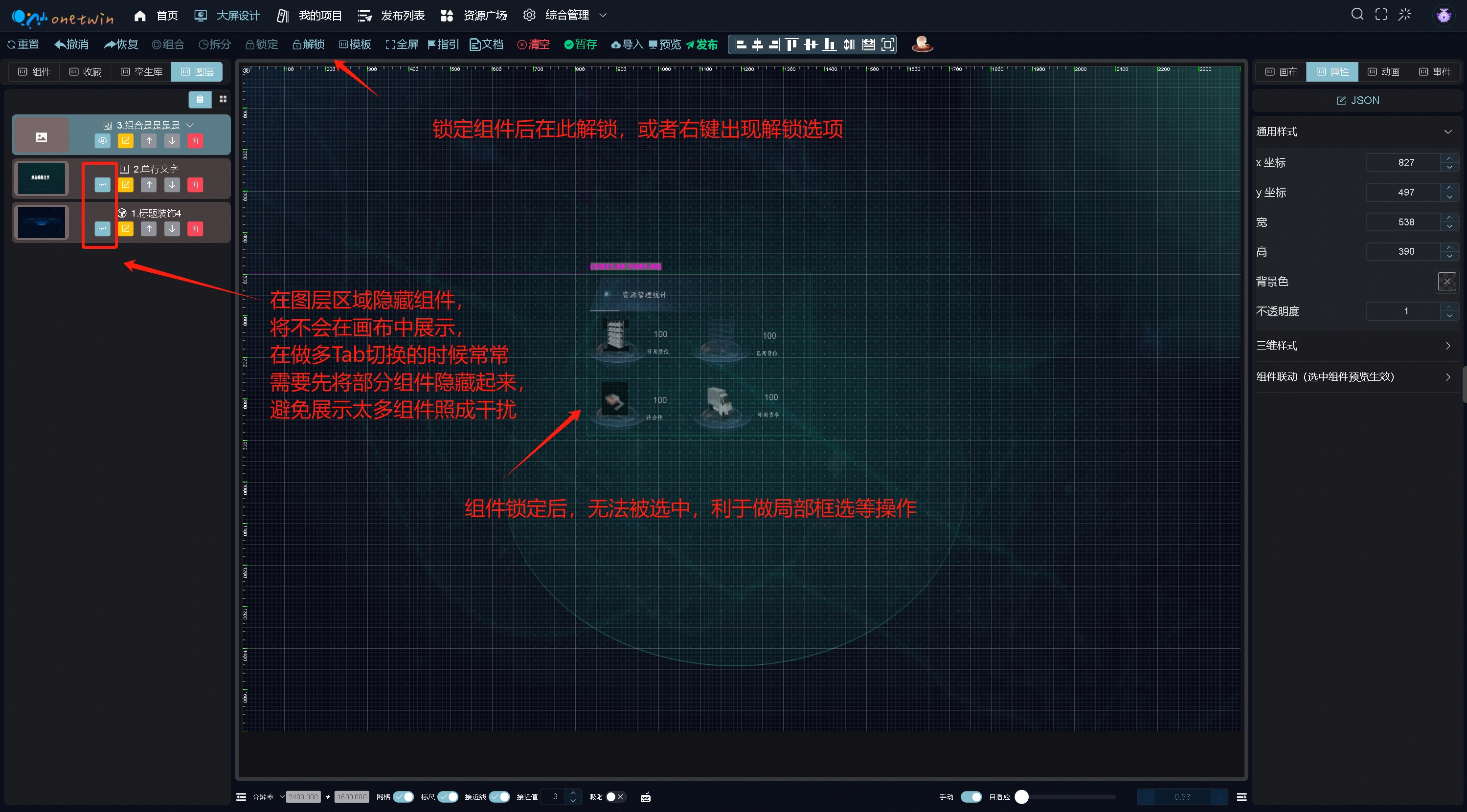
- 在图层区域隐藏组件,将不会在画布中展示,在做多Tab切换的时候常常需要先将部分组件隐藏起来避免展示太多组件照成干扰
- 锁定组件还会展示在画布中,但是无法框选也无法操作
- 右键锁定组件可以解锁
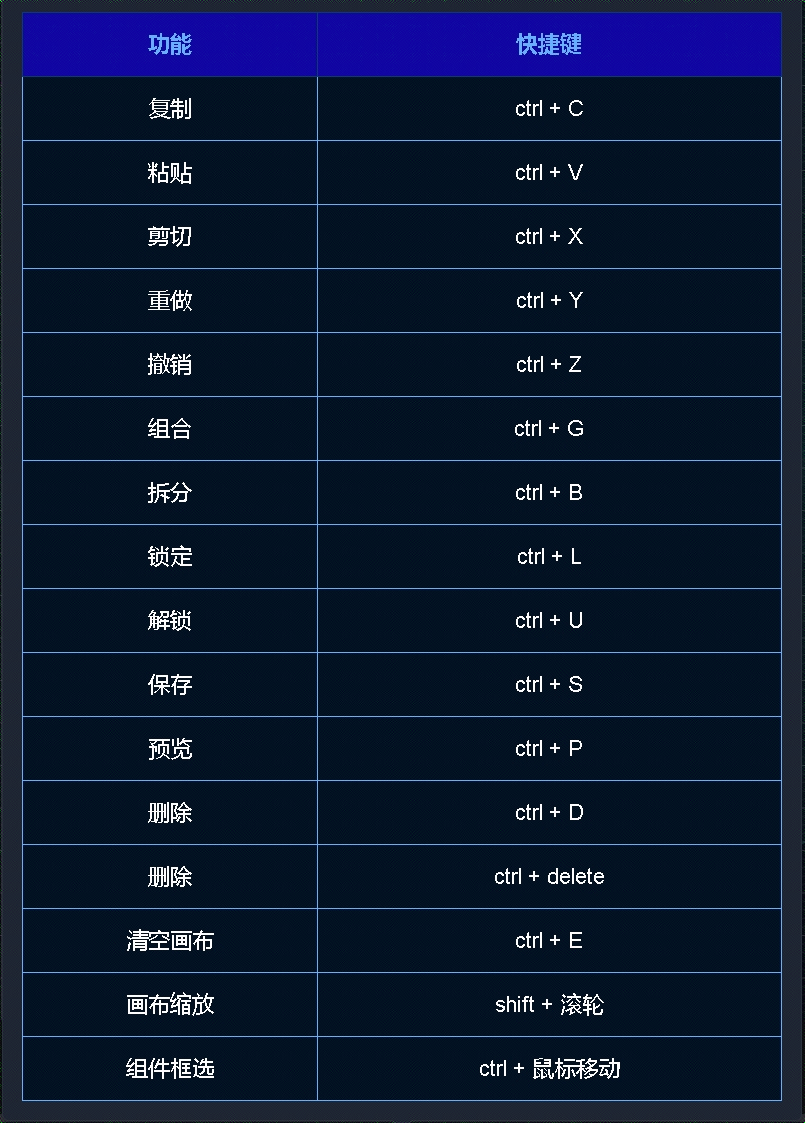
快捷键操作
组件联动
选中组件可以设置通过另一组件的 点击、悬浮、失焦等事件触发属性(如:透明度、宽高、颜色等)变化
- 1.编辑器选中组件
- 2.展开组件联动
- 3.选中触发源组件
- 4.选中触发事件(点击、悬浮、失焦)
- 5.选中事件触发更改属性类别
- 6.设置过度时间(默认0秒-立即触发)
- 7.预览生效
视频教程
设置动画
选中组件,点击属性栏 -> 动画 -> 选择动画效果 -> 预览生效
添加事件
提示
- 【iframe弹窗】事件常常用于组件点击弹窗更多内容,如:组件内点击跳转到知识库链接
- 弹窗链接可以是另一个拖拽生成的项目,这样就可以保证弹窗的内容灵活性
为选中组件添加页面跳转、页面刷新、页面全屏、页面前进、页面后退、alert提醒、message提醒、messageBox提醒、notification提醒等事件、iframe弹窗
- 1.编辑器选中组件
- 2.属性栏点击事件
- 3.选中事件
- 4.填写参数
- 5.点击确定
- 6.预览生效